

























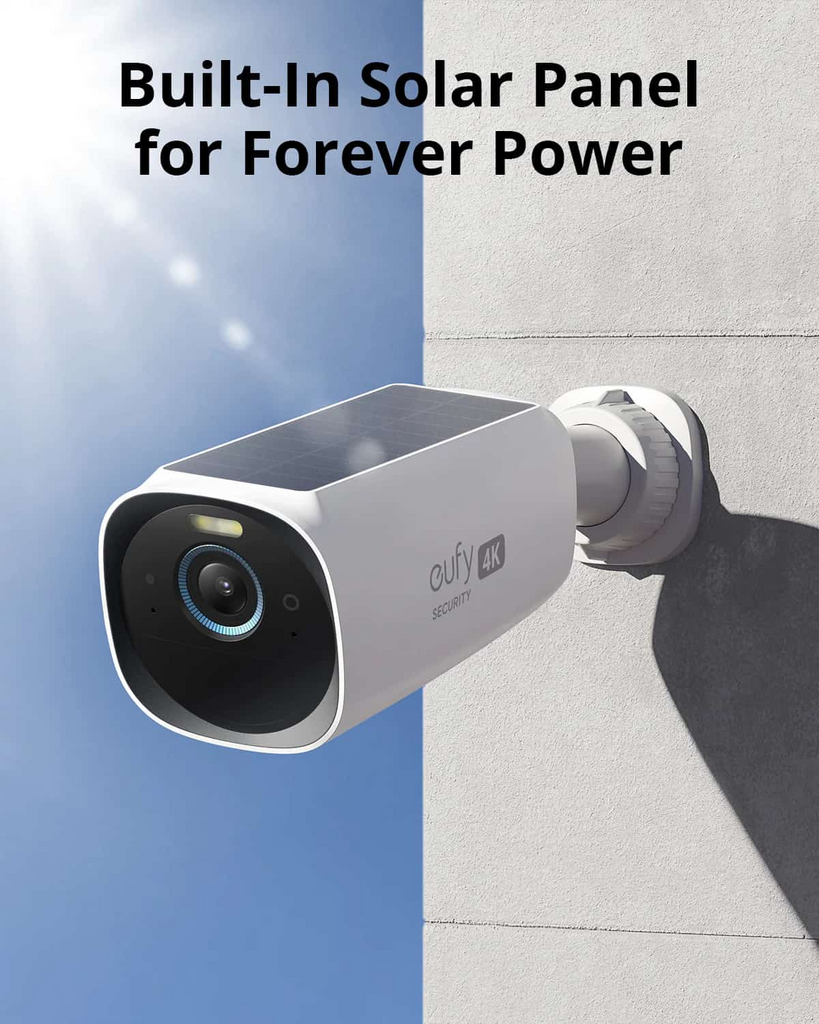
En la mayoría de los modelos modernos, el proceso de conectar una cámara WiFi a tu celular se reduce a instalar la aplicación del fabricante, crear una cuenta, añadir la cámara y vincularla a tu red WiFi. ¿Te imaginas lo cómodo que resulta abrir una app y ver en segundos qué está pasando? Si aún tienes dudas sobre este proceso, hoy te ayudaremos a lograr una conexión exitosa y aprovechar al máximo todas las funciones del equipo.
Descarga la aplicación oficial de la cámara
El primer paso siempre es instalar en tu celular la aplicación desarrollada por el propio fabricante de la cámara. Encuéntrala buscando el nombre de la marca en la tienda de aplicaciones o siguiendo el enlace que suele aparecer en la web oficial o en el manual. Esto es clave para disfrutar de todo lo que ofrece. Por otro lado, estas apps suelen estar optimizadas para que la conexión entre cámara y móvil sea estable. ¿Verdad que parece un proceso más sencillo de lo que imaginas?
Crea o inicia sesión en la cuenta
Ahora, una vez instalada la aplicación, el siguiente paso es crear una cuenta o iniciar sesión si ya tienes una. La app te irá guiando con instrucciones en pantalla para registrar un correo electrónico, contraseña y, a veces, un código de verificación. Presta atención: esta cuenta servirá para gestionar todas tus cámaras, sincronizar ajustes y permitir el acceso remoto cuando estés fuera de casa. Es más, algunas marcas también usan la cuenta para guardar copias en la nube o compartir acceso con otros miembros de la familia.
Conecta el celular a la red WiFi correcta
Aún tengo dudas sobre como conectar una cámara wifi a mi celular. ¿Te sientes identificado con esta interrogante común? Antes de iniciar el emparejamiento, verifica que tu celular esté conectado a la red WiFi doméstica que utilizarás para configurar la cámara. Conviene revisar en el router o en el propio móvil si estás usando la banda correcta. Entonces, cámara y teléfono deben estar en la misma red durante la configuración. Si tienes varias redes con nombres similares, elige la que vayas a usar siempre para tus dispositivos del hogar.
Añade la cámara desde la app
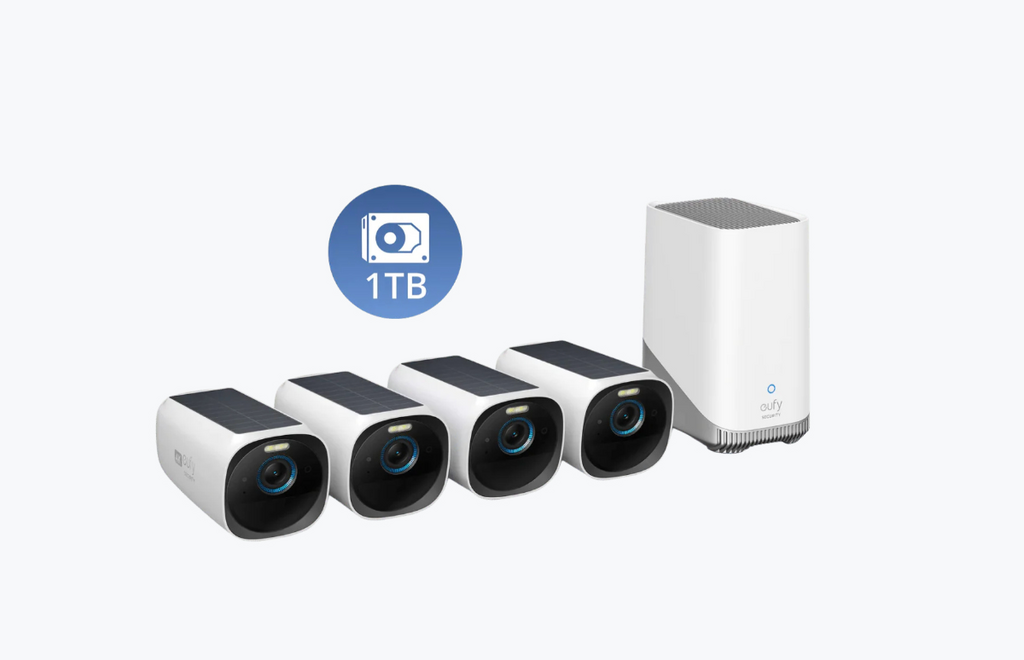
Verás, con la app abierta y la cuenta lista, llega el momento de añadir el dispositivo. Por lo general, en la pantalla principal de la app verás una opción o botón destinado a agregar un nuevo equipo. Al pulsarlo, la app te pedirá que selecciones el modelo o tipo de cámara y seguirá una guía paso a paso. Lo más habitual es que te solicite escanear un código QR, aunque también pueden pedirte encenderla, ponerla en modo emparejamiento y mantener el teléfono cerca. En pocos instantes, la app debería detectar la cámara y mostrarte que está lista para configurarse.
Configura la red WiFi en la aplicación
Cuando la app haya reconocido la cámara, te pedirá que elijas la red WiFi a la que se conectará de forma permanente. Aquí tendrás que seleccionar tu red doméstica y escribir la contraseña con cuidado, respetando mayúsculas y símbolos. La aplicación enviará estos datos a la cámara, normalmente mediante el propio WiFi del teléfono. En algunos modelos, verás luces parpadeando o escucharás un mensaje de voz indicando que la conexión se está realizando.
Confirma la conexión y prueba la transmisión en vivo
Ahora comprueba que todo funciona bien. La aplicación suele mostrar un mensaje de éxito y, de inmediato, te ofrece ver la transmisión en vivo de la cámara. Es buen momento para activar notificaciones de movimiento, configurar zonas de detección y elegir si quieres grabar en tarjeta SD o en la nube. Mueve un poco la mano delante de la cámara y verifica que la app responde con fluidez.
Conclusión
Conectar una cámara WiFi al celular con su app oficial se resume en la secuencia lógica que hemos repasado hoy. Siguiendo estos pasos generales, la mayoría de los modelos se configuran en pocos minutos, incluso si es la primera vez que tocas un sistema de vigilancia. Dedicar unos minutos a una buena configuración inicial te ahorra fallos, desconexiones y dolores de cabeza más adelante.